Sign In to Proxmox VE with Next Terminal OIDC
This guide shows how to configure Proxmox VE to use Next Terminal OIDC for authentication.
Prerequisite: OIDC Server is enabled in Next Terminal and an OIDC client has been created. See OIDC Identity Server.
Steps
1. Add OpenID realm
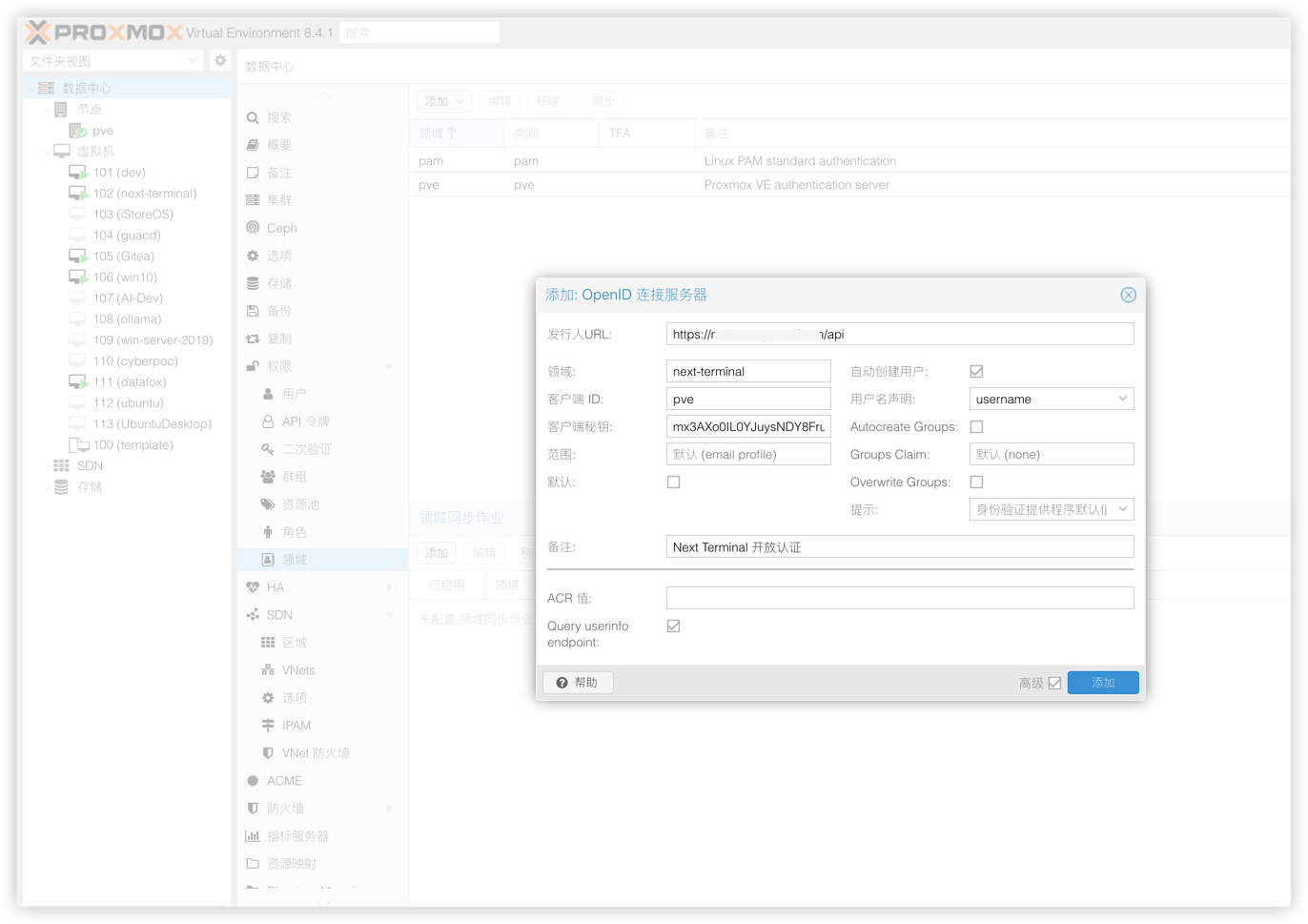
In PVE UI: Datacenter -> Permissions -> Realms -> Add -> OpenID Connect Server, then fill:
- Issuer URL:
https://{next-terminal-host}/api - Realm:
next-terminal - Client ID: from Next Terminal
- Client Key: Client Secret from Next Terminal
- Username Claim:
username
2. Create user
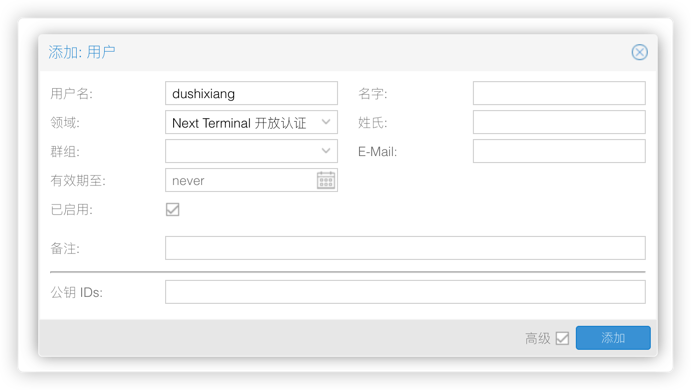
In Datacenter -> Permissions -> Users, add user:
- Username: same as Next Terminal username
- Realm: select
next-terminal
3. Assign permissions
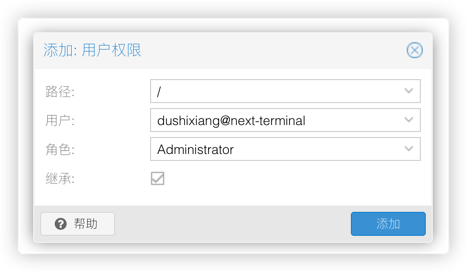
In Datacenter -> Permissions, assign permissions:
- Path:
/ - User: created OIDC user
- Role:
Administrator - Propagate: enabled
4. Login test
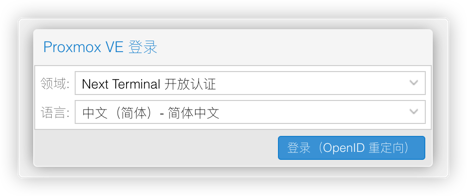
Open PVE login page, select next-terminal in Realm dropdown. After clicking login, you are redirected to Next Terminal login page. Sign in with your Next Terminal account.