使用 Termark 接入 NextTerminal SSH 资产
Termark 是 NextTerminal 配套的本地 SSH 客户端,可以把 NextTerminal 中已授权的 SSH 资产同步到本地使用。配置完成后,可以像使用 XShell、MobaXterm 等客户端一样,从本地直接打开堡垒机资产。
版本要求
使用 WebSocket 隧道接入时,NextTerminal 版本需要大于 v3.2.2。
使用前准备
开始配置前,请先确认以下条件:
- 已安装 Termark。中文下载地址:https://www.termark.app/zh-cn/。
- NextTerminal 中已经添加 SSH 资产,并且当前账号已获得访问授权。
- Termark 能访问 NextTerminal 的 Web 服务地址。
- 如果使用直连 SSH,Termark 还需要能访问 NextTerminal 的 SSH 代理服务器监听地址。
1. 开启 NextTerminal SSH 代理服务器
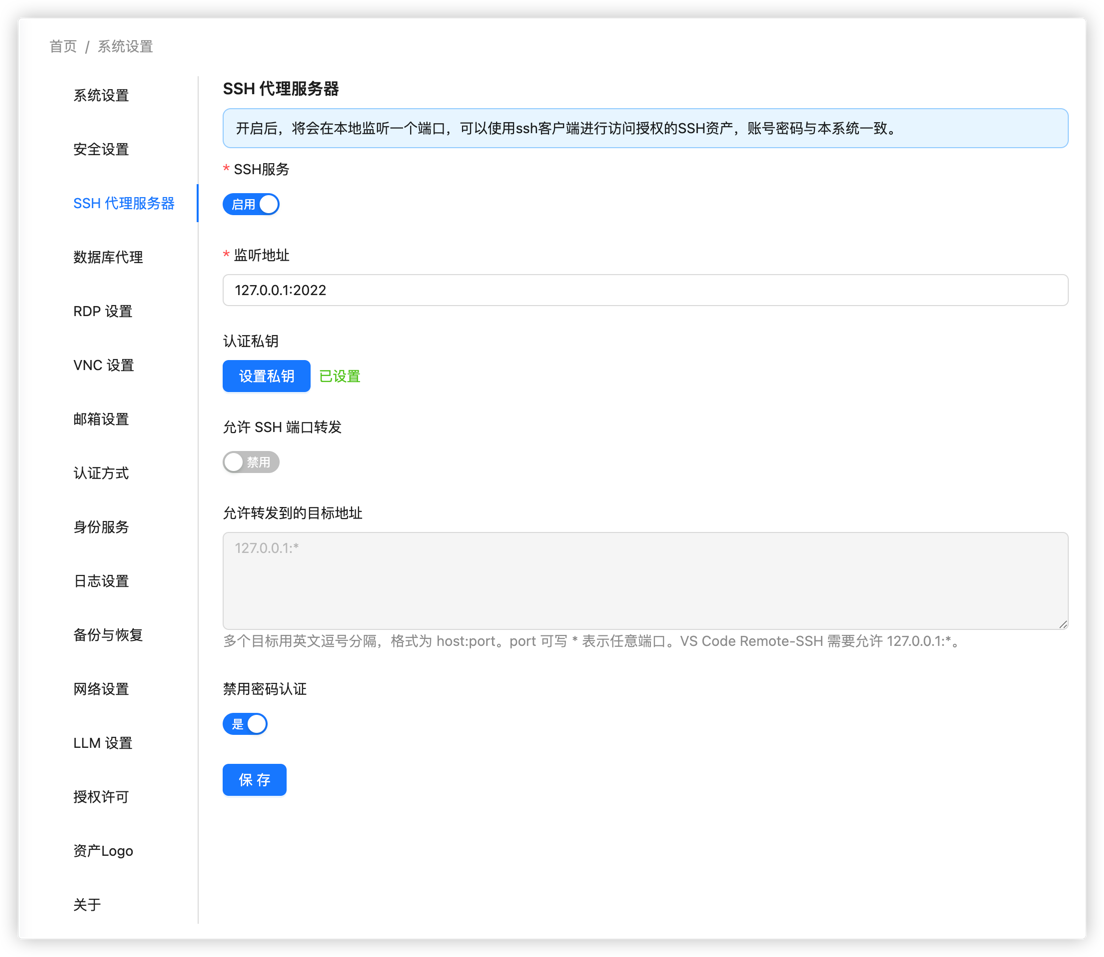
登录 NextTerminal,进入「系统设置」>「SSH 代理服务器」,按下面的方式配置:
- SSH 服务:开启。
- 监听地址:推荐先填写
127.0.0.1:2022。该地址适合配合 WebSocket 隧道使用,不需要额外暴露 SSH 代理端口。 - 认证私钥:点击「设置私钥」生成或配置 SSH 代理服务器私钥。
- 禁用密码认证:建议开启,减少 SSH 代理服务器直接暴露后的密码登录风险。
配置完成后点击「保存」。
说明
这里的「认证私钥」是 SSH 代理服务器用于标识自身身份的服务端私钥,不是资产登录凭据,也不是用户本地 SSH 私钥。
2. 在 Termark 添加 NextTerminal 实例
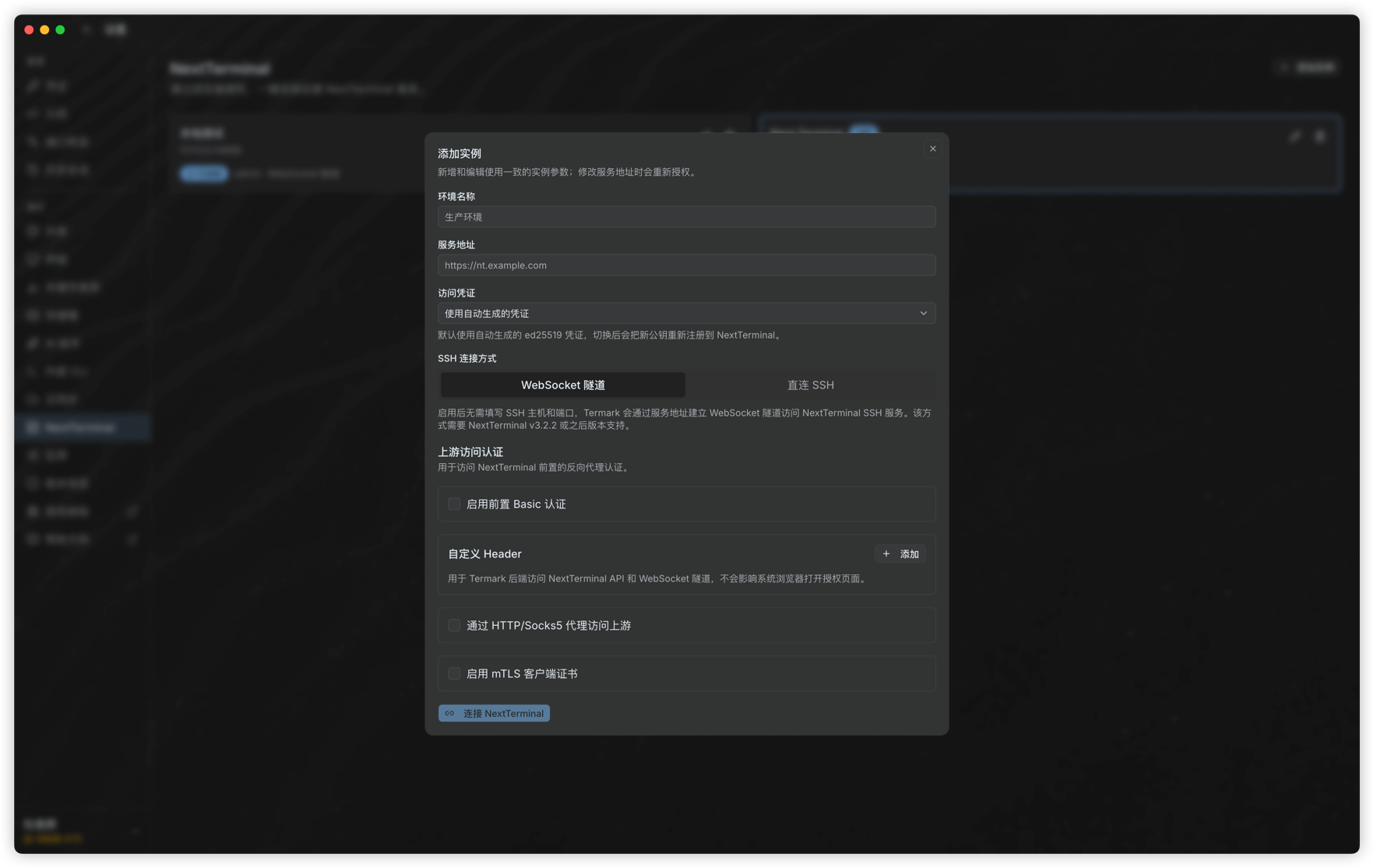
打开 Termark,进入「设置」>「NextTerminal」,点击「添加实例」。
需要填写的基础信息:
- 环境名称:用于在 Termark 中区分不同 NextTerminal 环境,例如
生产环境、测试环境。 - 服务地址:填写 NextTerminal 的 Web 访问地址,例如
https://nt.example.com。 - 访问凭证:默认使用自动生成的凭证。首次连接或切换凭证时,Termark 会按提示完成授权。
接下来根据网络环境选择 SSH 连接方式。
3. 选择连接方式
方案一:WebSocket 隧道
推荐优先使用 WebSocket 隧道。该方式通过 NextTerminal 的 Web 服务地址建立隧道访问 SSH 代理服务器,通常不需要单独开放 2022 端口,也更适合部署在反向代理、HTTPS 网关或内网穿透之后的场景。
在「SSH 连接方式」中选择「WebSocket 隧道」,然后点击「连接 NextTerminal」。
适合使用 WebSocket 隧道的场景:
- 只能访问 NextTerminal 的 Web 地址,无法直接访问 SSH 代理服务器端口。
- NextTerminal 部署在反向代理后面。
- 希望减少对外开放端口。
方案二:直连 SSH
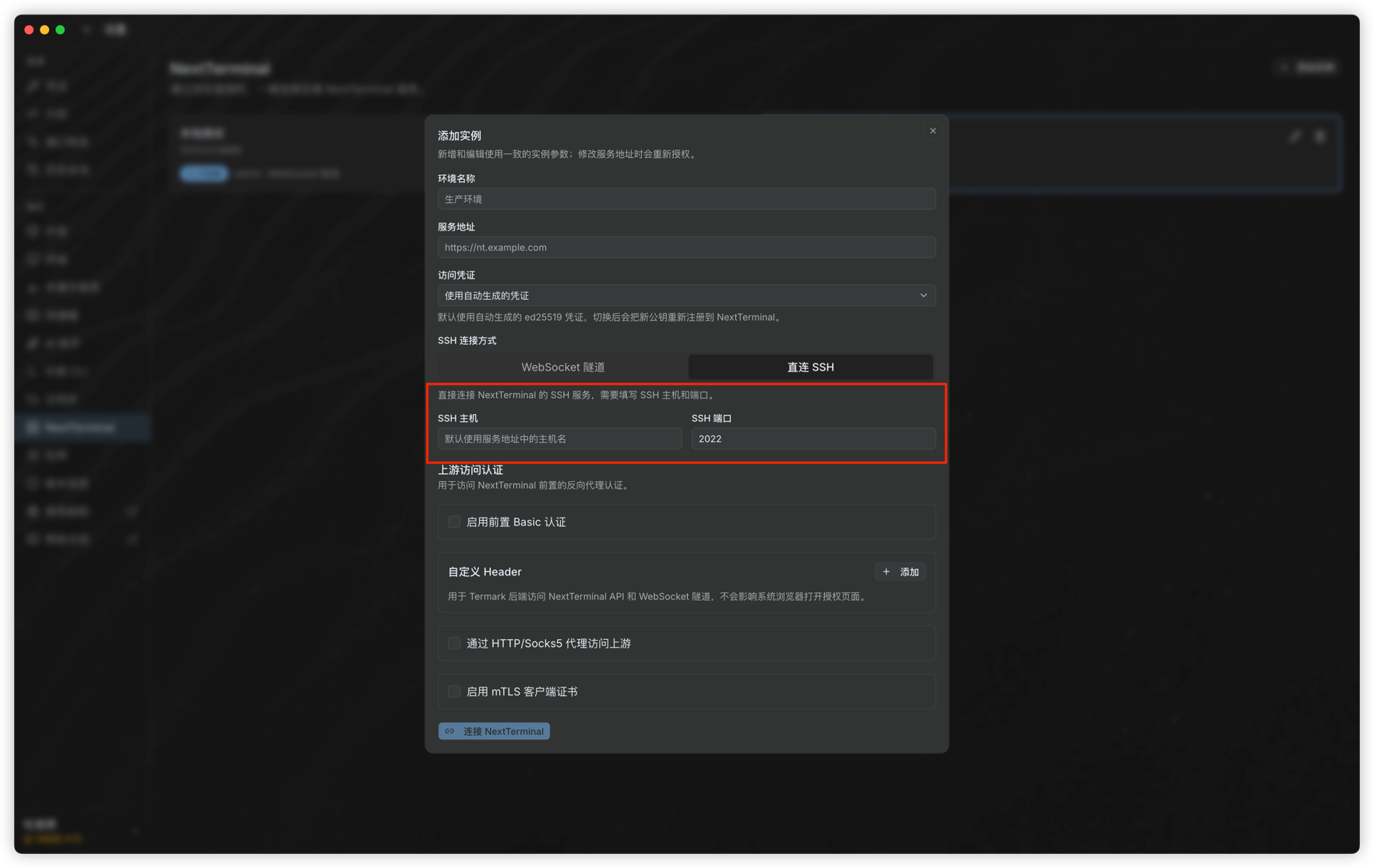
如果 Termark 所在网络可以直接访问 NextTerminal 的 SSH 代理服务器,可以选择「直连 SSH」。直连方式比 WebSocket 隧道少一次转发,延迟更低,交互会更顺畅。
使用直连 SSH 前,需要确认 SSH 代理服务器监听地址对 Termark 可达:
- NextTerminal 通常部署在服务器或容器中,Termark 是用户电脑上的客户端程序,不能使用
127.0.0.1:2022直连服务器上的 SSH 代理。 - 需要将 SSH 代理服务器监听地址改为客户端可访问的地址,例如
0.0.0.0:2022或服务器内网 IP。 - 如果 NextTerminal 使用容器部署,需要确认容器已将
2022端口映射到宿主机。 - 如果服务器启用了防火墙或云服务器安全组,需要放行对应端口。
在 Termark 中选择「直连 SSH」,填写:
- SSH 主机:NextTerminal SSH 代理服务器所在主机。默认可使用服务地址中的主机名。
- SSH 端口:SSH 代理服务器端口,例如
2022。
填写完成后点击「连接 NextTerminal」。
安全建议
如果把监听地址改为 0.0.0.0:2022,表示 SSH 代理服务器可能被外部网络访问。请同时配置防火墙、安全组或访问控制策略,只允许可信来源访问该端口。
4. 查看并连接资产
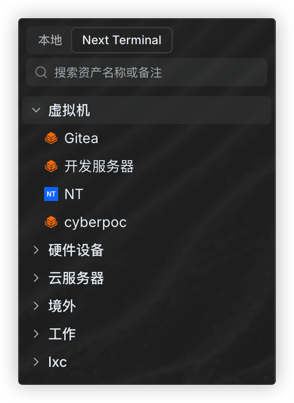
连接成功后,返回 Termark 主页面,切换到对应的 NextTerminal 实例 Tab,即可看到当前账号已授权的 SSH 资产。
如果资产没有显示,请检查:
- 当前账号是否拥有该资产的访问权限。
- NextTerminal 中资产类型是否为 SSH,且连接信息配置正确。
- Termark 添加实例时使用的服务地址和访问凭证是否对应当前账号。
- SSH 代理服务器是否已开启并保存配置。
常见问题
WebSocket 隧道连接失败
请按顺序检查:
- Termark 中填写的服务地址是否可以在浏览器正常打开。
- NextTerminal 版本是否大于
v3.2.2。 - 反向代理是否支持 WebSocket 转发。
- NextTerminal 的 SSH 代理服务器是否已开启。
直连 SSH 连接失败
请按顺序检查:
- SSH 代理服务器监听地址是否对 Termark 所在机器可达。
- SSH 端口是否与 NextTerminal 中配置的端口一致。
- 容器部署时,SSH 代理服务器端口是否已映射到宿主机。
- 防火墙或云服务器安全组是否放行该端口。
- 如果监听地址仍是
127.0.0.1:2022,Termark 客户端无法从用户电脑直连该端口,请改用 WebSocket 隧道或调整监听地址。
看不到资产
Termark 只会展示当前 NextTerminal 账号已授权的 SSH 资产。请先在 NextTerminal 中确认资产存在、授权有效,并确认当前登录 Termark 的访问凭证属于正确账号。